スマホで、
最初のWebページ
1
スマホで Google AI Studio を開く無料枠あり

Googleアカウントでログインします。初回は利用確認が出る場合があります。表示された内容を確認して進めよう。
0:00 / 0:33
今日のゴール:スマホでGoogle AI Studioに頼み、Webページを1枚完成させる
英語は読めなくてOK。
目印は4つだけ
Start building → Select this design → Running → Preview
この4つを、画面の形と一緒に探せば進めます。文章を全部翻訳する必要はありません。
画面は更新されます。Start building が見つからないときは、メニューの Build を探せばOK。
2
「Start building」を押して、Build(ビルド)に入る
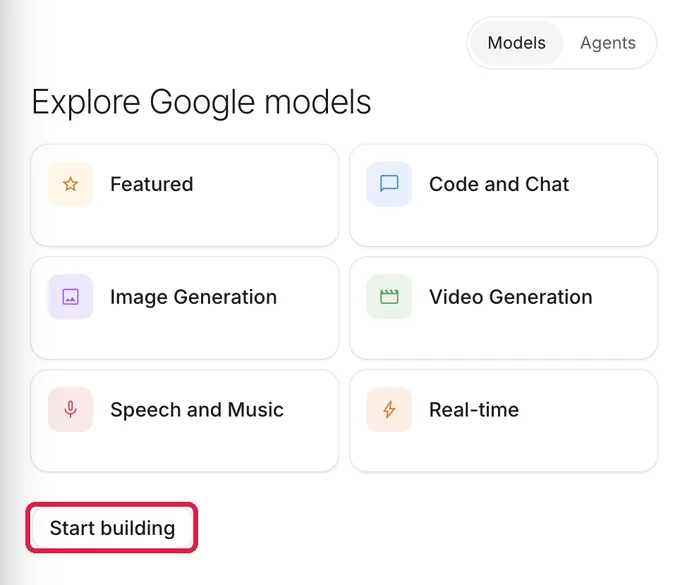
開いた直後の画面。赤枠の Start building を押す(タップで拡大)
最初の画面で、赤枠と同じ Start building を探します。見つからなければメニューの Build へ進みます。
英語の意味を全部理解しなくても、赤枠の Start building を押せれば成功。次の画面で日本語のお願いを入れます。
英語の試験じゃないよ。Start buildingを見つけて、同じ画面まで進めば合格🐾
Start buildingSelect this designRunningPreview

日本語で、
作りたいページを頼む
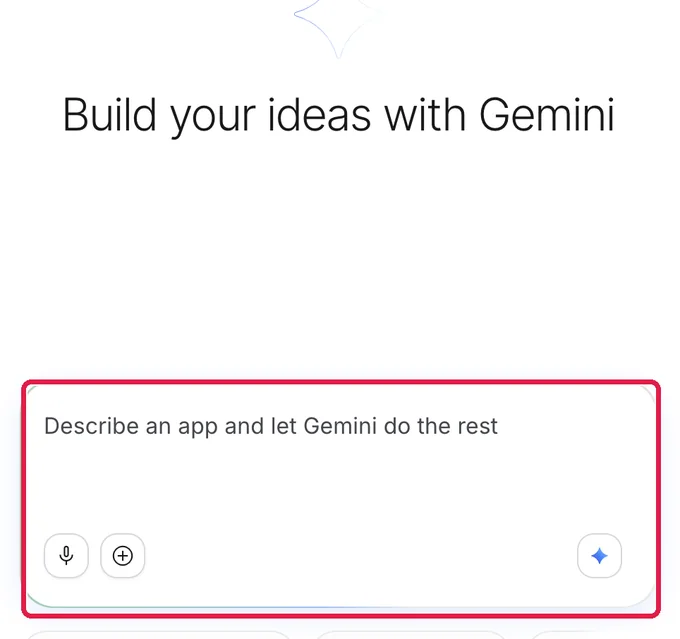
架空のお店か、自分のサービスを選んで作ります。実住所や非公開情報はまだ入れません。
3
下のプロンプトを入力して送る
🐾 コピペ用プロンプト
「海辺のカフェ」という架空のお店のWebページを作ります。
自分のサービスで試す場合も、公開してよい情報だけを使います。

お店の魅力が伝わる1ページのWebサイト(看板ページ)を作ってください。
お店の名前・キャッチコピー・おすすめメニュー3つ・場所・問い合わせボタンを入れて、
おしゃれで見やすいデザインにしてください。
住所・値段・営業時間が不明な場合は、勝手に決めず「サンプル」または「準備中」と表示してください。
右下の送信ボタンを押します。送信後は、次の画面でページのデザインを選びます。
日本語でそのまま頼めばOK。送信したら、次は見た目を選ぶよ🐾
📝 日本語⬆️ 送信

好きなデザインを選ぶ
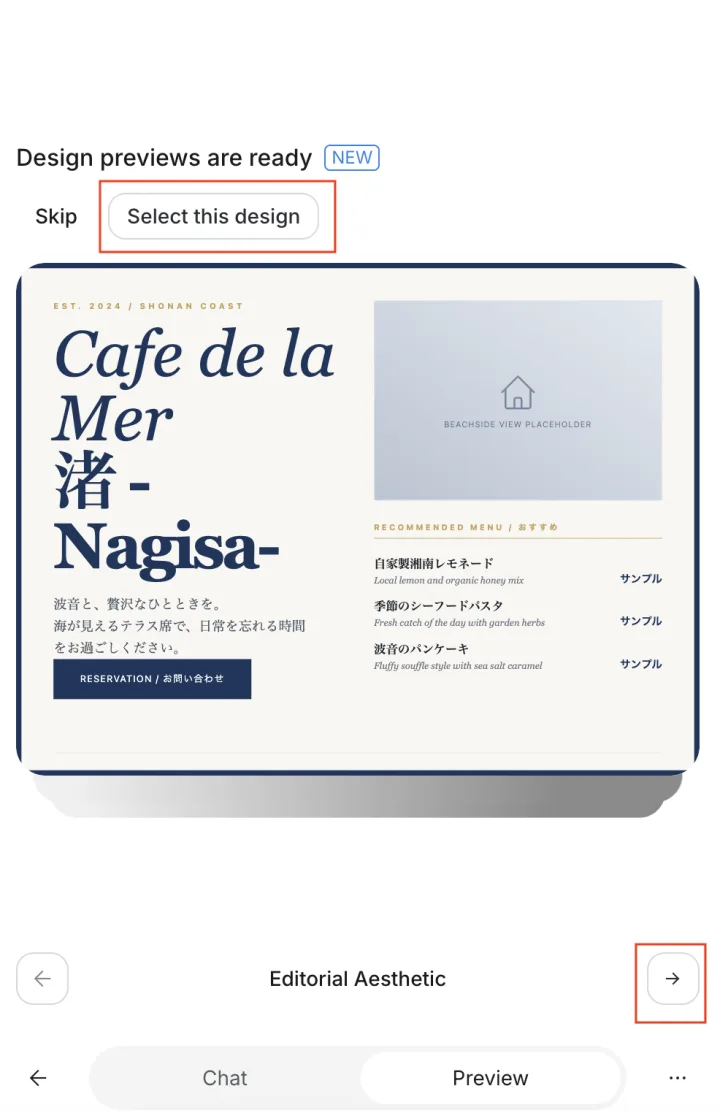
左右の矢印でデザインを見比べます。
気に入ったデザインが表示されたら、上の Select this design を押します。迷ったら、最初に表示されたデザインで大丈夫です。
4
左右の矢印で見比べて「Select this design」を押す
ボタンを押すと、選んだデザインでWebページの作成が始まります。
完成を待って、
Previewを見る
Running が表示されていれば作成中です。完成したら、画面下の Preview で自分のページを確認します。
5
Runningの間は、そのまま待つ
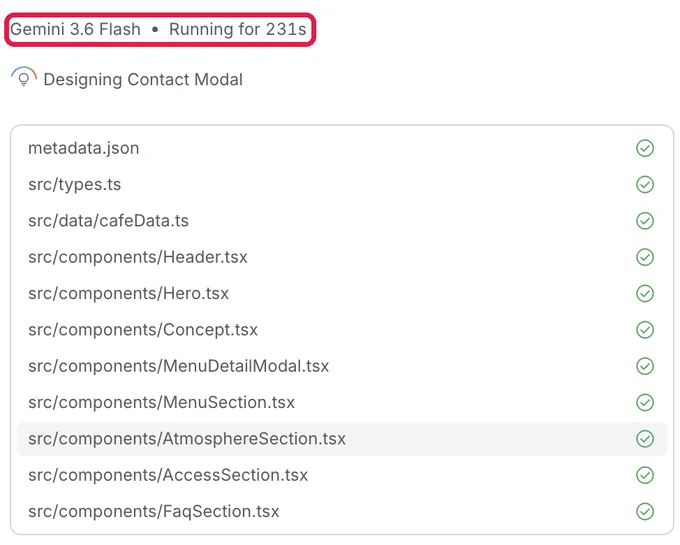
赤枠の Running が作業中の目印。モデル名や時間は変わります
数分以上かかることがあります。モデル名や秒数がスクショと違っても大丈夫です。
↓
6
下の「Preview」(プレビュー)を押して、自分のページを見る

画面の一番下。赤枠の Preview を押す
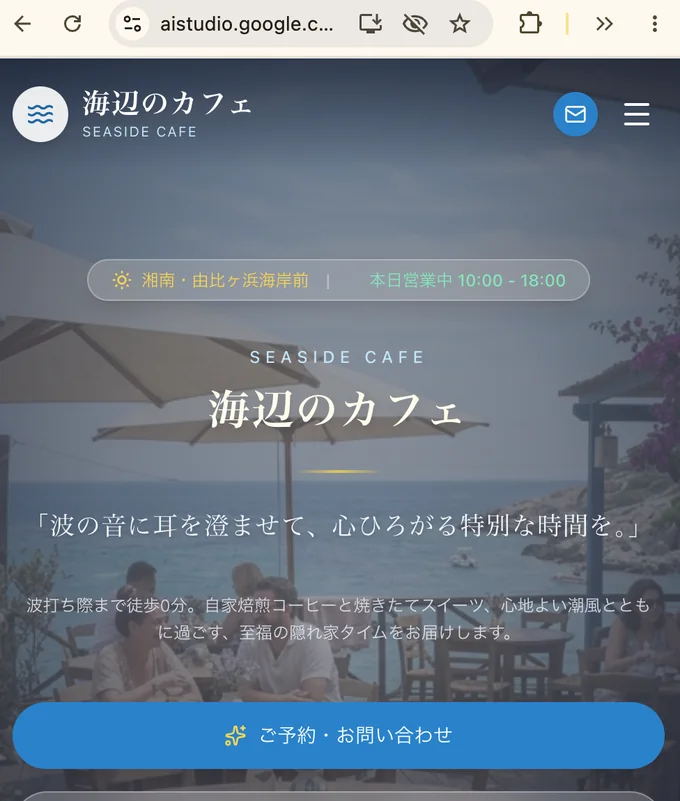
実際のPreview。スマホの縦画面で、ページの見た目と動きを確認できる(まだ一般公開はされていません)
画面の下に Chat と Preview の切り替えがあります。Preview は、AI Studioの中で動きを確認する場所。この時点ではインターネットへ公開されていません。
画面にページが出たら大成功。スマホだけで、コードを1文字も書かずに作れた——これが今日の体験だよ。
Runningの間は待つだけ。完成したらPreviewで見よう🐾
RunningPreview
 クリア ✓
クリア ✓
最初のページ、できたね!🎉
今日やったこと
- Google AI Studioへ日本語で作りたいページを頼んだ
- 好きなデザインを選び、Previewで完成したページを確認した
- コードを書かなくても、言葉で頼めばWebページを作れると分かった
まず、先生と一緒に作ってみませんか
全講座買い切りに含まれるマンツーマン実装60分(単体では16,500円のレッスン)を、お支払い前に先に体験できます。今日作ったページの続きを、エンジニアと1対1で一緒に実装します。
- ✅ お支払いは体験のあと。気に入ったら、その場で始められます
- ✅ 登録のしかたも画面共有で一緒に進めるので、迷いません
- ✅ 合わなければ、そのまま終わって大丈夫です。体験分の請求はなく、無理な勧誘もしません
👇 都合のいい日時を選ぶだけ
カレンダーが表示されない場合は こちらから予約 できます。
体験なしで、すぐ始める → 体験レッスンのカレンダーまで案内するにゃ!
🗺 全63レッスンの旅 | 今は Level